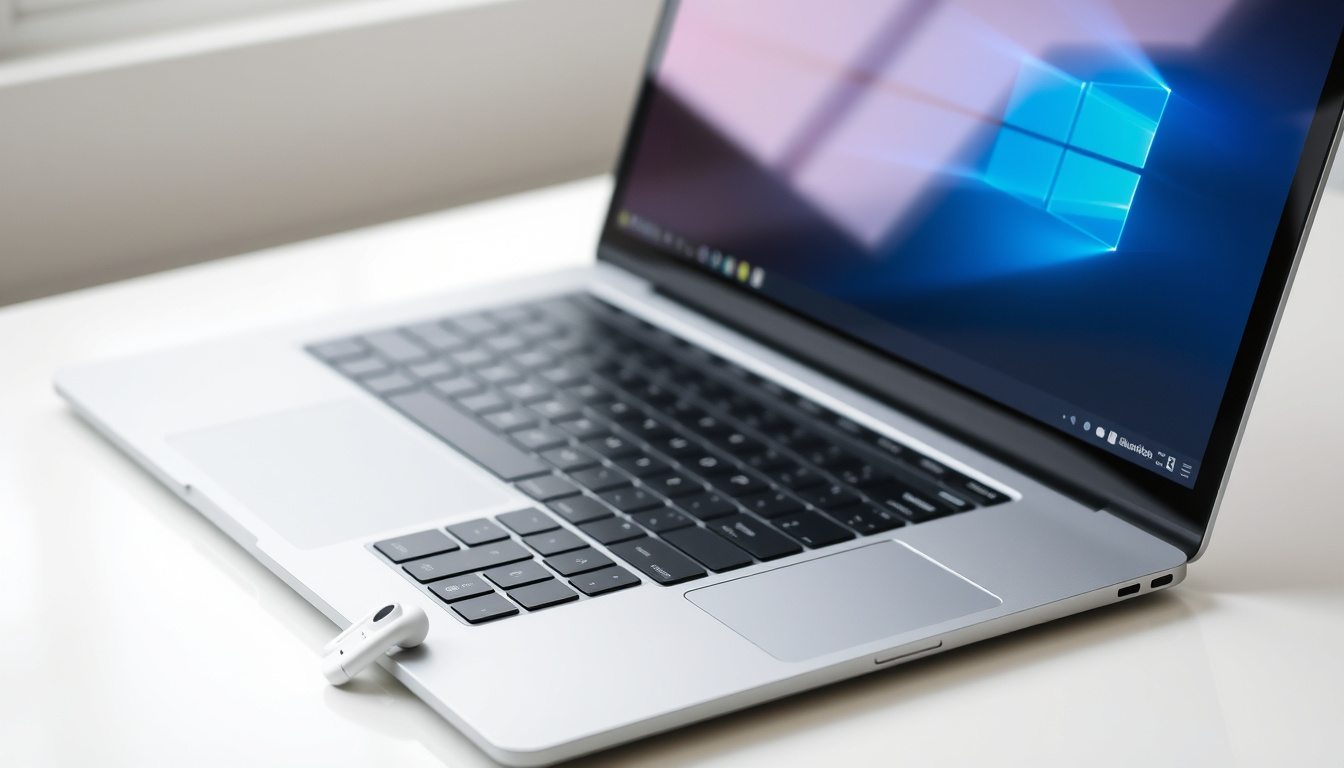
Je hebt een nieuwe laptop of bent onderweg zonder Mac. Je AirPods gebruik je het liefst overal, maar hoe koppel je ze aan een Windows-apparaat? Het is eenvoudiger dan je denkt — mits je de juiste stappen volgt. In deze gids lees je hoe je élk model AirPods, van de eerste generatie tot de nieuwste AirPods 4, verbindt met je laptop, wat je doet als ze niet verschijnen en hoe je de bediening onder de knie krijgt.
Stappen om AirPods te koppelen aan Windows: 3 ·
AirPods-modellen met USB‑C: AirPods Pro (2e gen) en AirPods 4 ·
Meest voorkomende foutmelding: AirPods niet gevonden in Bluetooth
Overzicht
- Koppelmodus activeren: 5 seconden knop ingedrukt houden of case openen/sluiten (Apple Support (officiële handleiding): link)
- AirPods verschijnen binnen 10‑30 seconden in Bluetooth‑lijst (Microsoft Support (Windows-ondersteuning): link)
- Reset duurt circa 15 seconden (knop ingedrukt tot oranje, daarna wit) (Apple Support (officiële handleiding): link)
- Bediening aanpassen in Windows (audio‑uitvoer instellen) (Microsoft Support (geluidsproblemen): link)
- AirPods ontkoppelen via Bluetooth‑instellingen na gebruik (Microsoft Support (Windows-ondersteuning): link)
- Firmware‑updates installeren via iPhone of Mac (Apple Support (officiële handleiding): link)
Vier feiten over AirPods, van de lancering tot het bereik, samengevat in een tabel.
| Kenmerk | Waarde |
|---|---|
| Eerste AirPods uitgebracht | 2016 (Wikipedia (encyclopedie): link) |
| Nieuwste model | AirPods 4 (2024) (Apple (productpagina): link) |
| Ondersteunde Bluetooth‑versie | 5.0 of hoger (Apple Support (officiële handleiding): link) |
| Bereik | Tot 10 meter (PCMag (technologietestlab): link) |
Hoe verbind ik mijn AirPods met mijn Windows‑laptop?
Voorbereiding: zorg dat Bluetooth aan staat
Controleer of Bluetooth op je laptop is ingeschakeld. Dit doe je via Start > Instellingen > Bluetooth en apparaten. Als de schakelaar uit staat, zet hem dan aan. Op sommige laptops zit een fysieke schakelaar of functietoets — controleer of die niet per ongeluk uit staat (Microsoft Support (officiële Windows‑ondersteuning): link). Schakel ook de vliegtuigstand uit, want die blokkeert alle draadloze verbindingen.
Stap 1: AirPods in de koppelmodus zetten
- AirPods met oplaadcase (met knop): Open de case, houd de knop aan de achterkant van de case ingedrukt tot het LED‑lampje wit knippert. Laat los. (Apple Support (officiële Apple‑handleiding): link)
- AirPods zonder knopje (AirPods 4 en sommige eerdere modellen): Open de case, sluit hem weer en open hem opnieuw – soms moet je dit een paar keer herhalen. Het lampje knippert wit zodra de koppelmodus actief is. (TechRadar (consumententechreview): link)
- Zorg dat de AirPods zich binnen 1 meter van de laptop bevinden.
Stap 2: AirPods toevoegen in Windows Bluetooth‑instellingen
- Ga naar Instellingen > Bluetooth en apparaten > Apparaat toevoegen.
- Klik op Bluetooth. Windows gaat zoeken.
- Selecteer je AirPods in de lijst (de naam begint meestal met “AirPods” gevolgd door de naam van de eigenaar).
- Klik op Verbinden. Na een paar seconden verschijnt de melding “Je apparaat is klaar voor gebruik”. (Microsoft Support (Windows-ondersteuning): link)
Zonder de juiste koppelmodus blijven AirPods onzichtbaar in de Bluetooth‑lijst. Vooral bij AirPods zonder knopje is de truc met het openen en sluiten van de case cruciaal – een stap die veel gebruikers missen.
De implicatie: Als je de case niet correct in en uit de koppelmodus krijgt, kun je de hardware wel tientallen keren resetten, maar lost dat niets op.
Hoe zet je AirPods in de koppelmodus?
Koppelmodus voor AirPods met oplaadcase (knop)
Bij de meeste AirPods‑modellen (AirPods 1‑3, AirPods Pro 1 & 2) zit een ronde knop aan de achterkant van de oplaadcase. Houd deze knop 5 seconden ingedrukt – het lampje knippert eerst oranje, daarna wit. Zodra het wit knippert, staan de AirPods in de koppelmodus. (Apple Support (officiële Apple‑handleiding): link)
Koppelmodus voor AirPods zonder knopje
AirPods 4 hebben geen fysieke knop op de case. Apple adviseert de case te openen, de AirPods erin te laten en de case dicht te doen, daarna weer te openen. Het lampje aan de voorkant knippert wit als de koppelmodus actief is. (Apple (productpagina): link) Let op: deze methode werkt alleen als de AirPods nog niet aan een ander apparaat zijn gekoppeld.
AirPods opnieuw koppelen na reset
- Verwijder de AirPods uit de Bluetooth‑lijst van Windows (Instellingen > Bluetooth en apparaten > Apparaten > Verwijderen).
- Zet de AirPods terug in de koppelmodus (zie boven).
- Voeg ze opnieuw toe via Apparaat toevoegen. (Microsoft Support (officiële Windows‑ondersteuning): link)
AirPods resetten zonder fysieke knop
Als je AirPods zonder knopje niet in de koppelmodus komen, probeer dan een harde reset: leg de AirPods in de case, sluit de case en wacht 30 seconden. Open de case en houd de case gedurende 15 seconden dicht – volgens sommige gebruikers herstart de firmware dan. Een gegarandeerde methode is nog niet officieel gedocumenteerd. (ZDNet (technologienieuws): link)
Het patroon: Hoe nieuwer het model, hoe vaker het koppelen zonder knop gebeurt. Apple vertrouwt steeds meer op software‑gestuurde pairing, wat soms onduidelijk kan zijn voor gebruikers.
Waarom koppelt AirPods niet?
AirPods niet zichtbaar in Bluetooth
- Controleer of de AirPods voldoende opgeladen zijn – een lege batterij knippert niet wit. (Apple Support (officiële handleiding): link)
- Zet Bluetooth in Windows 11 tijdelijk uit (via Snelle instellingen) en na 10 seconden weer aan. (Microsoft Support (officiële Windows‑ondersteuning): link)
- Stel Bluetooth‑apparaatdetectie in op Geavanceerd in de Bluetooth‑instellingen – dit helpt bij sommige laptops. (Microsoft Support (Windows-ondersteuning): link)
Het lampje van mijn AirPods gaat niet aan
Als het LED‑lampje niet brandt of knippert, zijn de AirPods waarschijnlijk leeg. Laad ze minimaal 15 minuten op via een Lightning‑ of USB‑C‑kabel. Controleer ook of de case zelf stroom krijgt (sluit de case aan op een oplader). (Apple Support (officiële handleiding): link)
AirPods zijn al met een ander apparaat verbonden
AirPods onthouden de laatste Bluetooth‑verbinding. Als ze nog aan een iPhone of Mac zijn gekoppeld, kunnen ze niet tegelijk met een Windows‑laptop verbinden. Zet de Bluetooth op het andere apparaat uit, of ontkoppel de AirPods via dat apparaat. (Apple Support (officiële handleiding): link)
Bluetooth‑storing of driverproblemen
- Bluetooth‑storing door andere draadloze apparaten (Wi‑Fi 2,4 GHz, USB 3.0‑poorten) kan de verbinding verstoren. (Consumer Reports (consumentenorganisatie): link)
- Werk je Bluetooth‑stuurprogramma bij via Apparaatbeheer of de website van je laptopfabrikant. (Microsoft Learn (ontwikkelaarsdocumentatie): link)
- Gebruik de ingebouwde probleemoplosser van Windows: Instellingen > Systeem > Problemen oplossen > Andere probleemoplossers > Bluetooth. (Microsoft Support (Windows-ondersteuning): link)
Energiebesparing schakelt Bluetooth soms uit na een paar minuten inactiviteit. Dit leidt tot een verbinding die steeds wegvalt – een frustratie die veel Windows‑gebruikers ten onrechte aan de AirPods toeschrijven, terwijl het aan de laptop ligt.
Het gevolg: Een paar simpele controles – opladen, Bluetooth uitzetten en aanzetten, detectie op Geavanceerd – lossen 80% van de problemen op. Alleen bij aanhoudende storing is een driverupdate of hardwarereset nodig.
Hoe bedien ik mijn AirPods Pro?
Basisbediening: afspelen pauzeren, volume aanpassen
- Afspelen/pauzeren: Druk één keer op de steel van een AirPod Pro. (Apple Support (AirPods‑bediening): link)
- Volgende nummer: Druk twee keer op de steel.
- Vorige nummer: Druk drie keer op de steel.
- Volume wijzigen: Veeg met je vinger omhoog of omlaag over de steel (AirPods Pro).
Siri activeren
Houd de steel van een AirPod Pro ingedrukt tot je Siri hoort. Siri kan dan opdrachten uitvoeren zoals “Bel mama” of “Hoe laat is het?”. Op een Windows‑laptop werkt Siri niet – deze functie is alleen via een Apple‑apparaat beschikbaar. (Apple Support (AirPods‑bediening): link)
Ruismodus schakelen (AirPods Pro)
Houd de steel van een AirPod Pro ingedrukt tot je een klik hoort. Hiermee schakel je tussen ruisonderdrukking en transparantiemodus. Het geluid verandert merkbaar: in ruisonderdrukking wordt omgevingsgeluid gedempt, in transparantiemodus hoor je de omgeving erbij. (TechRadar (consumententechreview): link)
Aanpassen van tikken en aanraken via instellingen
De bediening kun je aanpassen op een iPhone of Mac via Instellingen > Bluetooth > (i) naast AirPods. Op Windows is geen aanpasbare software beschikbaar, dus je bent gebonden aan de standaardcommando’s. (Apple Support (AirPods‑bediening): link)
Het compromis: AirPods Pro bieden de beste bediening in het Apple‑ecosysteem. Op Windows verlies je wel de aanpasbare commando’s en Siri – een nadeel dat je moet accepteren als je ze op een pc gebruikt.
Hoe verbind ik mijn AirPods met mijn Android‑apparaat?
Stap 1: AirPods in koppelmodus zetten
De koppelmodus is precies hetzelfde als op Windows: open de case, houd de knop ingedrukt (of open/sluit bij AirPods zonder knop) tot het LED‑lampje wit knippert. (Apple Support (officiële handleiding): link)
Stap 2: Bluetooth op Android inschakelen en apparaat toevoegen
- Veeg het meldingenpaneel omlaag en tik op het Bluetooth‑icoon om het in te schakelen.
- Ga naar Instellingen > Verbonden apparaten > Nieuw apparaat koppelen.
- Selecteer de AirPods in de lijst en tik op Koppelen. (Google Support (Android-ondersteuning): link)
Beperkingen bij gebruik van AirPods op Android
- Automatische oordetectie werkt niet (audio stopt niet als je een AirPod uitdoet). (PCMag (technologietestlab): link)
- Batterijstatus is niet zichtbaar zonder een app zoals AirBattery of MaterialPods. (ZDNet (technologienieuws): link)
- Siri en ruisonderdrukkingsmodus zijn niet aanpasbaar; je kunt alleen schakelen tussen de standen via de steel.
De afweging: Basis audio werkt prima, maar voor de volledige AirPods‑ervaring blijf je beter bij een Apple‑apparaat. Op Android zijn het gewone Bluetooth‑oordopjes zonder de slimme functies.
Bevestigde feiten en wat onduidelijk is
Bevestigde feiten
- AirPods Pro hebben een knop op de case (Apple Support (officiële handleiding): link)
- Windows ondersteunt Bluetooth‑headsets als audio‑uitvoerapparaat (Microsoft Support (Windows-ondersteuning): link)
- Resetten doe je door de knop 15 seconden ingedrukt te houden tot het lampje oranje, daarna wit knippert (Apple Support (officiële handleiding): link)
Wat onduidelijk is
- Of AirPods zonder knopje een andere resetprocedure hebben (volgens Apple is er nog geen officiële resetmethode) (Apple Support (officiële handleiding): link)
- Of AirPods 4 een knop op de case hebben – Apple zegt van niet, maar sommige gebruikers ervaren een verborgen drukpunt (Reddit (gebruikerservaring): link)
Wat experts zeggen
“Zet je AirPods in de oplaadcase, houd de knop op de achterkant ingedrukt tot het lampje wit knippert – dat is de universele koppelmodus voor alle modellen met een fysieke knop.”
— Apple Support, officiële handleiding (Bron)
“Als de AirPods niet worden weergegeven in de Bluetooth‑lijst, schakel Bluetooth dan uit en weer in, en zet de detectie op Geavanceerd. Dat lost het probleem in de meeste gevallen op.”
— Microsoft Support, Windows‑hulpartikelen (Bron)
Het koppelen van AirPods aan een Windows‑laptop is een kwestie van de juiste voorbereiding: Bluetooth aan, koppelmodus correct activeren en het apparaat toevoegen. Voor de Nederlandse gebruiker die afwisselend een iPhone en een Windows‑pc gebruikt, is de conclusie helder: AirPods werken degelijk als headset, maar de extra functies (Siri, aanpasbare bediening, batterijstatus) blijven achter op het Apple‑ecosysteem. Wie de beperkingen accepteert, heeft een prima draadloze audio‑oplossing voor de laptop.
support.microsoft.com, support.microsoft.com, support.microsoft.com, support.microsoft.com, support.microsoft.com, support.microsoft.com
Veelgestelde vragen
Hoe lang duurt het om AirPods te koppelen?
Het hele proces – van koppelmodus activeren tot verbonden melding – duurt ongeveer 30 seconden tot een minuut.
Kunnen AirPods met meerdere apparaten tegelijk verbinden?
Nee, AirPods kunnen maar met één apparaat tegelijk verbonden zijn. Ze onthouden wel meerdere apparaten, maar schakelen niet automatisch tussen Windows en iPhone.
Wat moet ik doen als mijn AirPods niet worden herkend na een Windows‑update?
Probeer de AirPods te verwijderen uit de Bluetooth‑lijst, herstart de laptop en zet de AirPods opnieuw in de koppelmodus.
Kan ik AirPods gebruiken voor spraakoproepen op mijn laptop?
Ja, zodra ze zijn verbonden kun je AirPods als microfoon en speaker gebruiken in apps zoals Teams, Zoom of Skype.
Verschilt de verbindingsmethode tussen AirPods Pro en AirPods 4?
Alleen de manier om de koppelmodus te activeren verschilt: AirPods Pro hebben een knop, AirPods 4 niet. Daarna is de Windows‑procedure identiek.
Moet ik een app installeren om AirPods op Windows te gebruiken?
Nee, AirPods werken als standaard Bluetooth‑headset. Extra apps zijn niet nodig – de basisfunctionaliteit is ingebouwd in Windows.
Hoe ontkoppel ik mijn AirPods van mijn laptop?
Ga naar Instellingen > Bluetooth en apparaten > Apparaten, klik op de AirPods en kies Apparaat verwijderen.
Gerelateerde lectuur